
Bagaimana Mengonfigurasi Server Email Keluar SMTP di Odoo 18 Community
Panduan Lengkap untuk Mengatur Email SMTP untuk Pengiriman Email Otomatis di Odoo ERP
Odoo ERP menyediakan fungsionalitas email terintegrasi untuk mendukung berbagai operasi bisnis, termasuk mengirim penawaran, faktur, notifikasi sistem, dan komunikasi dengan pelanggan. Untuk memungkinkan Odoo mengirim email menggunakan alamat email perusahaan, administrator perlu mengonfigurasi SMTP (Simple Mail Transfer Protocol) Server Email Keluar.
Konfigurasi SMTP memungkinkan Odoo untuk berkomunikasi dengan penyedia layanan email seperti Gmail, Microsoft 365, Zoho Mail, atau server hosting email pribadi perusahaan. Dalam artikel ini, kami akan memandu Anda melalui proses konfigurasi SMTP di Odoo 18 Community Edition, mulai dari persiapan awal hingga pengujian pengiriman email dan pemecahan masalah umum.
1. Apa Itu Server Email Keluar SMTP?
SMTP adalah protokol komunikasi yang digunakan untuk mengirim pesan email dari aplikasi ke server email. Di Odoo, SMTP Outgoing Mail Server bertindak sebagai jembatan antara sistem ERP dan penyedia layanan email.
Bagaimana Pengiriman Email Bekerja di Odoo
- Seorang pengguna membuat penawaran, faktur, atau dokumen bisnis lainnya di Odoo.
- Pengguna mengklik Kirim melalui Email.
- Odoo menghasilkan pesan email.
- Odoo terhubung ke server SMTP yang dikonfigurasi.
- Server SMTP memproses pesan yang keluar.
- Pesan dikirim atau diteruskan ke server email penerima.
Dengan server SMTP yang dikonfigurasi dengan benar, Odoo dapat mengirim email bisnis secara langsung atau memprosesnya melalui antrean emailnya.
2. Persyaratan Sebelum Konfigurasi
Sebelum mengonfigurasi SMTP, pastikan informasi berikut tersedia.
| Parameter | Deskripsi |
| SMTP Host | Alamat server SMTP yang disediakan oleh layanan email |
| SMTP Port | Port komunikasi yang digunakan oleh server SMTP |
| Connection Encryption | Security protocol digunakan untuk koneksi |
| Username | SMTP authentication account |
| Password | SMTP password atau application-specific password |
| Sender Email | Alamat email yang digunakan untuk mengirim pesanEmail address used to send messages |
| SMTP Authentication | Metode autentikasi yang didukung oleh provider |
| Network Access | Konektivitas antara server Odoo dan server SMTP |
Penting: Beberapa penyedia email memerlukan metode otentikasi modern, seperti OAuth 2.0, alih-alih otentikasi tradisional menggunakan nama pengguna dan kata sandi.
3. Konfigurasi Server SMTP Umum
Berikut adalah contoh pengaturan SMTP yang umum digunakan dengan Odoo.
| Email Provider | SMTP Server | Port | Encryption |
| Gmail | smtp.gmail.com | 587 | STARTTLS |
| Gmail | smtp.gmail.com | 465 | SSL/TLS |
| Microsoft 365 | smtp.office365.com | 587 | STARTTLS |
| Zoho Mail | smtp.zoho.com | 587 | STARTTLS |
| Custom Email Hosting | mail.yourdomain.com | 465 / 587 | Provider-dependent |
Ini adalah contoh umum. Selalu verifikasi hostname SMTP, port, persyaratan otentikasi, dan metode enkripsi yang didukung dengan penyedia email Anda.
4. Konfigurasi SMTP Langkah demi Langkah di Odoo 18
Langkah 1 — Masuk sebagai Administrator
Masuk ke instance Odoo Anda menggunakan akun dengan izin administratif. Akses administratif diperlukan untuk mengonfigurasi pengaturan teknis, termasuk server email keluar.
Langkah 2 — Aktifkan Mode Pengembang
Untuk mengaktifkan menu konfigurasi teknis:
- Buka Pengaturan.
- Temukan bagian Alat Pengembang.
- Klik Activate the Developer Mode.
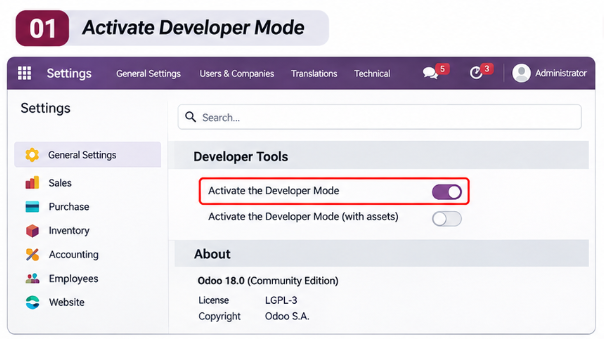
Setelah Mode Pengembang diaktifkan, menu teknis tambahan akan tersedia.
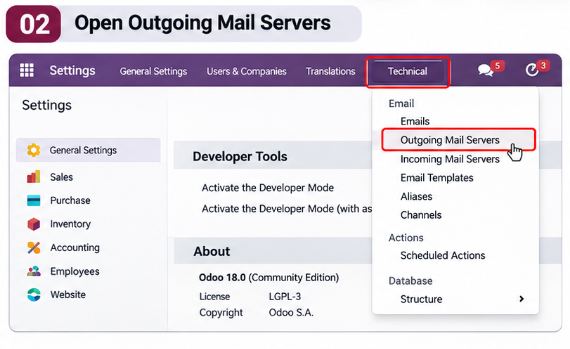
Langkah 3 — Buka Outgoing Mail Servers
Menuju ke:
Settings → Technical → Email → Outgoing Mail Servers
Kemudian:
- Buka Menu Outgoing Mail Servers.
- Klik New.
- Masukkan SMTP server configuration.
Nama menu atau lokasi mungkin sedikit bervariasi tergantung pada modul yang terpasang dan hak akses pengguna.
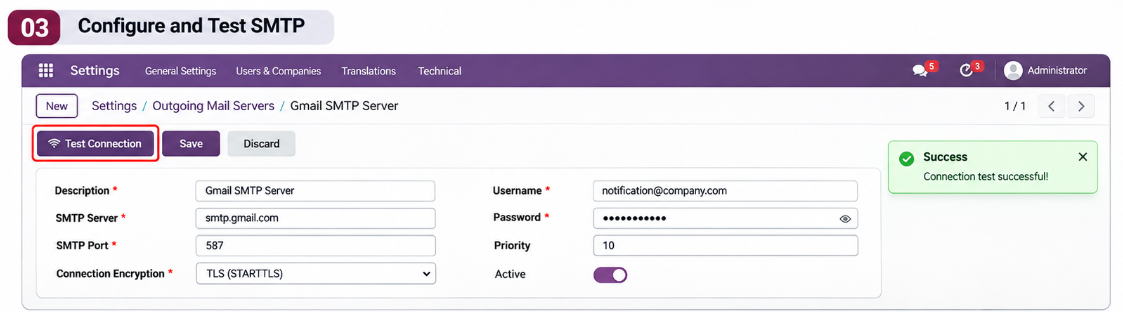
Langkah 4 — Konfigurasi SMTP Server Settings
Untuk contoh ini, kami akan menggunakan Gmail SMTP.
| Field | Example Value |
| Deskripsi | Gmail SMTP Server |
| SMTP Server | smtp.gmail.com |
| SMTP Port | 587 |
| Connection Encryption | TLS (STARTTLS) |
| Username | admin@company.com |
| Password | Google App Password |
| Priority | 10 |
Deskripsi Bidang
- Deskripsi : Nama deskriptif yang digunakan untuk mengidentifikasi SMTP configuration.
- SMTP Server : Nama host dari email provider's SMTP server.
- SMTP Port: Port yang digunakan untuk membangun koneksi.
- Connection Encryption : Mekanisme keamanan yang digunakan untuk melindungi komunikasi antara Odoo dan server SMTP .
- Username : Akun yang digunakan untuk mengautentikasi dengan SMTP provider.
- Password : Kata sandi atau kredensial khusus aplikasi yang diperlukan oleh penyedia.
- Priority : Menentukan urutan pemilihan server ketika beberapa server email keluar dikonfigurasi. Aturan penyaringan pengirim tambahan juga dapat mempengaruhi server mana yang dipilih.
Catatan Penting untuk Gmail
Gmail mungkin memerlukan Kata Sandi Aplikasi untuk otentikasi SMTP. Untuk menggunakan Kata Sandi Aplikasi, akun Google umumnya memerlukan verifikasi dua langkah yang diaktifkan. Ketersediaan Kata Sandi Aplikasi juga tergantung pada jenis akun dan kebijakan keamanan organisasi..
Catatan Penting untuk Microsoft 365
Microsoft 365 mungkin membatasi atau menonaktifkan otentikasi SMTP tradisional.
Menurut konfigurasi penyewa dan integrasi Odoo yang didukung, otentikasi modern seperti OAuth 2.0 mungkin diperlukan. Selalu verifikasi metode otentikasi yang saat ini didukung sebelum mengonfigurasi SMTP Microsoft 365.
Langkah 5 — Uji Koneksi SMTP
Setelah memasukkan konfigurasi:
- Klik Test Connection.
- Tunggu Odoo untuk memvalidasi koneksi.
- Tinjau pesan hasil.
Jika koneksi berhasil, Odoo telah berhasil terhubung dan mengautentikasi dengan server SMTP menggunakan pengaturan yang dikonfigurasi.
Catatan: Uji koneksi yang berhasil tidak menjamin bahwa email yang dikirim akan sampai ke penerimanya. Uji pengiriman email yang sebenarnya masih diperlukan.
Langkah 6 — Simpan Konfigurasi
Klik Simpan untuk menyimpan konfigurasi server email keluar.
Pastikan server aktif dan tersedia untuk pengiriman email keluar.
5. Konfigurasi Alamat Email Pengirim
Selain konfigurasi SMTP, administrator harus memverifikasi bahwa alamat email pengirim diizinkan oleh penyedia SMTP.
Contoh konfigurasi:
| Pengaturan | Contoh |
| SMTP Username | notification@company.com |
| Sender Email | notification@company.com |
| Company Email | info@company.com |
Jika Odoo mencoba mengirim pesan menggunakan alamat pengirim yang tidak sah, penyedia SMTP mungkin menolak pesan tersebut atau mengganti alamat pengirim. Untuk domain perusahaan, konfigurasikan catatan otentikasi email seperti:
- SPF (Sender Policy Framework): Mengidentifikasi server yang diizinkan untuk mengirim email atas nama domain.
- DKIM (DomainKeys Identified Mail): Menambahkan tanda tangan kriptografi untuk mengautentikasi pesan yang keluar.
- DMARC (Domain-based Message Authentication, Reporting, and Conformance): Menentukan bagaimana server penerima harus menangani pesan yang gagal dalam pemeriksaan otentikasi domain.
Autentikasi email yang tepat membantu meningkatkan keamanan dan pengiriman email. Ketika beberapa server email keluar dikonfigurasi, juga tinjau aturan pemilihan server dan filter pengirim yang tersedia di Odoo.
6. Uji Pengiriman Email dari Odoo
Setelah koneksi SMTP dikonfigurasi, uji pengiriman email menggunakan transaksi bisnis yang sebenarnya.
Contoh: Mengirimkan Penawaran Penjualan
- Buka Menu Sales.
- Pilih yang sudah ada quotation.
- Klik Send by Email.
- Masukkan alamat email penerima.
- Klik Send.
- Periksa apakah penerima menerima pesan tersebut.
Jika email tidak tiba, periksa folder Spam atau Junk penerima dan tinjau status pengiriman email di Odoo.
Periksa Antrian Email
Administrator dapat memeriksa catatan email keluar melalui:
Settings → Technical → Email → Emails
Menurut antarmuka yang tersedia, administrator dapat meninjau status email, kegagalan pengiriman, dan informasi kesalahan. Jika pesan tetap berada di antrean keluar, pastikan bahwa mekanisme pemrosesan email terjadwal berfungsi dengan benar.
7. Kesalahan SMTP Umum dan Pemecahan Masalah
Konfigurasi SMTP mungkin gagal karena kredensial yang salah, pembatasan jaringan, kebijakan keamanan, atau konfigurasi server email. Tabel berikut merangkum masalah umum dan solusinya.
| Kesalahan / IsuError / Issue | Kemungkinan Penyebab | Solusi yang Direkomendasikan |
| Connection Refused | Port SMTP diblokir atau server tidak tersedia | Verifikasi host SMTP, port, dan pengaturan firewall |
| Connection Timed Out | Server SMTP tidak dapat dijangkau | Periksa resolusi DNS dan konektivitas jaringan |
| Authentication Failed | Kredensial tidak valid atau metode otentikasi tidak didukung | Verifikasi kredensial dan persyaratan otentikasi |
| SMTP 535 | Authentication rejected by the provider | Periksa Kata Sandi Aplikasi, OAuth, dan kebijakan akun |
| SMTP 550 | Sender or recipient rejected | Verifikasi izin relay, alamat pengirim, dan konfigurasi domain |
| SSL / TLS Error | Incorrect encryption configuration or certificate issue | Verifikasi mode enkripsi, port, dan sertifikat |
| Email Stuck in Queue | Scheduled processing not running or delivery failure | Periksa tindakan yang dijadwalkan, antrean email, dan log Odoo |
| Email Delivered to Spam | Domain authentication or sender reputation issue | Ulas SPF, DKIM, DMARC, dan konten email |
Memeriksa Log Odoo di Linux
Jika Odoo di-deploy di server Linux menggunakan systemd, administrator dapat memantau log aplikasi.
Contoh:
sudo journalctl -u odoo -f
Gantilah odoo dengan nama layanan sebenarnya yang dikonfigurasi di server Anda. Log dapat membantu mengidentifikasi kegagalan otentikasi, masalah koneksi, dan kesalahan pengiriman email.
8. Praktik Terbaik Konfigurasi SMTP
Untuk memastikan pengiriman email yang aman dan dapat diandalkan, pertimbangkan rekomendasi berikut.
Gunakan Akun Email Sistem Khusus
Gunakan alamat email khusus, seperti:
notification@company.com
Ini mencegah komunikasi bisnis otomatis bergantung pada akun pribadi karyawan individu.
Aktifkan Koneksi Aman
Selalu gunakan STARTTLS atau SSL/TLS sesuai dengan persyaratan penyedia email Anda. Hindari koneksi SMTP yang tidak terenkripsi kapan pun memungkinkan.
Gunakan Autentikasi Aman
Utamakan kata sandi khusus aplikasi atau mekanisme otentikasi modern jika didukung. Hindari menyimpan atau membagikan kata sandi akun utama secara tidak perlu.
Konfigurasi Autentikasi Domain
Implementasikan SPF, DKIM, dan DMARC untuk meningkatkan otentikasi domain dan mengurangi risiko pemalsuan email.
Monitor Antrian Email Keluar
Secara teratur tinjau pesan yang gagal, antrean email yang tertunda, dan tindakan terjadwal terkait.
Batasi Akses Administratif
Hanya administrator yang berwenang yang seharusnya memiliki akses ke kredensial SMTP dan konfigurasi server email keluar.
Uji Setelah Perubahan Konfigurasi
Setiap kali kredensial SMTP, domain email, pengaturan penyedia, atau kebijakan otentikasi berubah, lakukan pengujian koneksi dan pengiriman.
9. Kesimpulan
Mengonfigurasi Server Email Keluar SMTP adalah langkah penting dalam mengaktifkan komunikasi email di dalam Odoo ERP. Dengan konfigurasi yang benar, Odoo dapat mengirimkan penawaran, faktur, pemberitahuan, dan komunikasi bisnis lainnya langsung dari platform ERP.
Namun, konfigurasi SMTP yang sukses melibatkan lebih dari sekadar memasukkan alamat server dan kata sandi. Administrator juga harus mempertimbangkan metode otentikasi, keamanan koneksi, otorisasi pengirim, otentikasi domain, dan pemantauan antrean email. Dengan mengikuti langkah-langkah konfigurasi dan praktik terbaik yang diuraikan dalam panduan ini, bisnis dapat membangun proses pengiriman email yang lebih andal yang terintegrasi dengan Odoo 18 Community Edition.
Butuh Bantuan Mengonfigurasi Odoo ERP?
DUO Digital Solusindo menyediakan solusi teknologi untuk membantu bisnis dalam mengimplementasikan, menyesuaikan, mengintegrasikan, dan mengoptimalkan Odoo ERP.
Apakah Anda memerlukan konfigurasi SMTP, pengembangan modul kustom, integrasi sistem, atau layanan implementasi ERP, tim kami dapat membantu Anda mengidentifikasi pendekatan yang sesuai dengan kebutuhan bisnis Anda.
Contact Us | Consult Our Odoo ERP Specialists